
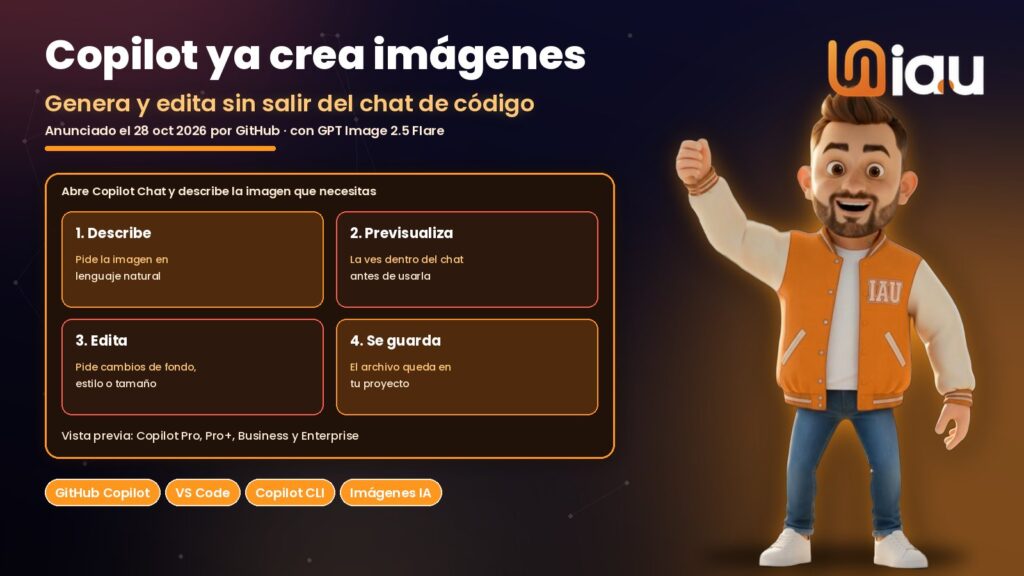
GitHub Copilot ya puede generar y editar imágenes con lenguaje natural sin salir del chat. GitHub lo anunció el 28 de octubre de 2026: cuando pides una imagen, el modelo de razonamiento que elegiste llama a una herramienta dedicada impulsada por GPT Image 2.5 Flare, te muestra la vista previa en el chat y guarda el archivo directo en tu proyecto. Está en vista previa pública para Copilot Pro, Pro+, Business y Enterprise.
Hasta ahora, si estabas programando una landing, una app o una presentación y necesitabas un ícono, un banner o una ilustración, tenías que salir a otra herramienta, volver a explicar lo que querías, descargar la imagen y meterla a mano en tu proyecto. Con este cambio, todo pasa en la misma conversación con Copilot. En esta guía te contamos qué cambió, cómo usarlo y cuánto cuesta.
Qué anunció GitHub el 28 de octubre de 2026
- Imágenes desde el chat: describes la imagen en cualquier sesión de Copilot Chat, ya sea una petición nueva o en medio de una tarea de código.
- Edición con lenguaje natural: también puedes pedir cambios sobre una imagen («cambia el fondo», «hazlo más minimalista»).
- Modelo: la generación usa una herramienta dedicada con GPT Image 2.5 Flare, llamada por el modelo de razonamiento que tengas seleccionado.
- Vista previa y guardado: Copilot muestra la imagen dentro del chat y la guarda en tu espacio de trabajo.
- Dónde funciona: VS Code, la app GitHub Copilot y Copilot CLI.
- Marca de agua opcional: puedes activar una marca visible «Made with AI»; viene apagada por defecto.
- Control para empresas: los dueños de organizaciones y empresas pueden desactivarlo con las políticas de modelos de Copilot.
Cuánto cuesta y quién lo puede usar
La generación de imágenes está en vista previa pública para Copilot Pro, Copilot Pro+, Copilot Business y Copilot Enterprise. Se cobra aparte del modelo de chat, según los tokens de imagen, y esos tokens se descuentan de los créditos de IA de tu plan. Si tienes Copilot Free, por ahora no aparece en la lista de planes con acceso.
Cómo generar imágenes en GitHub Copilot paso a paso
- Confirma tu plan: necesitas Copilot Pro, Pro+, Business o Enterprise. En una organización, verifica que el administrador no haya desactivado el modelo de imágenes.
- Abre Copilot Chat: en VS Code, en la app GitHub Copilot o en la terminal con Copilot CLI.
- Elige un modelo de razonamiento: es el que decide cuándo llamar a la herramienta de imágenes.
- Describe la imagen: sé concreto con estilo, colores, tamaño y uso. Por ejemplo: «Crea un banner de 1200×630 para la portada de mi blog, estilo flat, fondo azul oscuro y un robot amigable».
- Revisa la vista previa: la imagen aparece dentro del chat.
- Pide ajustes: «quita el texto», «hazlo cuadrado», «usa los colores de mi marca».
- Úsala en tu proyecto: el archivo ya queda guardado en tu espacio de trabajo; pídele a Copilot que lo enlace en tu HTML, README o componente.
Ejemplos de peticiones que puedes copiar
- «Genera un ícono de 512×512 para mi app de tareas, estilo minimalista, fondo transparente y color verde.»
- «Crea una imagen hero para esta landing de un curso de IA, con una persona trabajando en laptop y luz cálida.»
- «Edita la imagen logo-borrador.png: cambia el fondo a blanco y sube el contraste.»
- «Haz tres variaciones de una ilustración para la sección de precios de esta página.»
- «Crea un diagrama ilustrado del flujo de registro de usuarios para el README.»
Para quién tiene sentido
- Desarrolladores y makers que arman landings, prototipos o apps y necesitan imágenes de relleno o definitivas sin cambiar de herramienta.
- Equipos de marketing técnico que mantienen sitios, documentación o blogs en repositorios.
- Emprendedores que construyen su MVP con Copilot y quieren resolver íconos, banners y portadas en el mismo flujo.
Qué cuidados tener
- Cada imagen consume créditos de IA de tu plan: revisa tu consumo antes de pedir muchas variaciones.
- Activa la marca «Made with AI» si tu empresa o tu cliente exige transparencia sobre contenido generado.
- Revisa derechos y coherencia de marca antes de publicar una imagen en producción.
- Es una vista previa pública: las funciones y los precios pueden cambiar.
Preguntas frecuentes sobre las imágenes en GitHub Copilot
¿GitHub Copilot puede crear imágenes?
Sí. Desde el 28 de octubre de 2026, Copilot genera y edita imágenes con lenguaje natural en vista previa pública, usando GPT Image 2.5 Flare.
¿Dónde puedo usarlo?
En cualquier chat de Copilot en VS Code, en la app GitHub Copilot y en Copilot CLI.
¿Es gratis?
No está incluido como extra gratuito: está disponible para Copilot Pro, Pro+, Business y Enterprise, y se cobra por tokens de imagen que se descuentan de los créditos de IA del plan.
¿Las imágenes llevan marca de agua?
Solo si tú la activas. La marca visible «Made with AI» es opcional y viene apagada por defecto.
¿Mi empresa puede bloquearlo?
Sí. Los dueños de organizaciones y empresas pueden desactivar el modelo de generación de imágenes en las políticas de modelos de Copilot.
Si te interesa crear con IA, lee también nuestras guías de MAI Image 2.7 de Microsoft, Cursor Computer Use y Fill with Gemini en Google Sheets. Encuentra más novedades en IA News de IA University, visita ia.university y aprende a trabajar con IA en edu.ia.university. Si quieres llevar tu perfil al siguiente nivel, conoce la certificación internacional en IA.
Fuente: GitHub Changelog, «Generate and edit images directly in Copilot» (28 de octubre de 2026), consultada el 28 de octubre de 2026.
Da el siguiente paso con IA University
- Certifícate GRATIS en http://edu.ia.university/
- Certificación IA internacional: https://ia.university/Asesor-IALab