
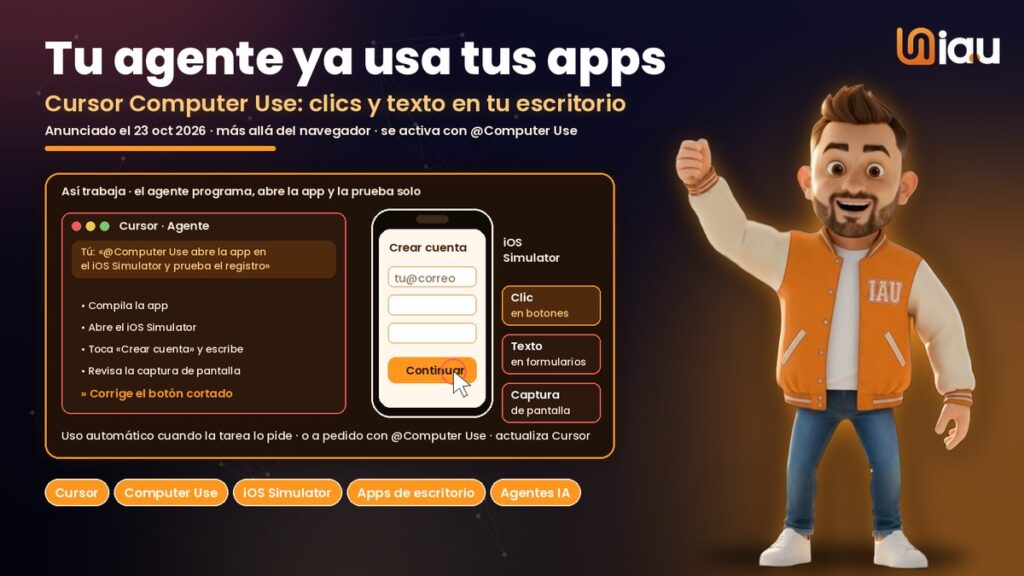
Cursor Computer Use es la nueva función de Cursor que, desde el anuncio oficial del 23 de octubre de 2026, permite que sus agentes de IA hagan clic, escriban y tomen capturas en cualquier aplicación de tu computador, no solo en el navegador, para que prueben por sí mismos lo que construyen, por ejemplo una app de iPhone en el iOS Simulator.
Hasta ahora, un agente de programación podía escribir el código, compilarlo y leer los registros, pero cuando había que comprobar si un botón se veía bien o si una pantalla respondía, alguien tenía que hacer clic a mano. Con Computer Use, Cursor cierra ese ciclo dentro del mismo agente: construye, abre la app, la recorre, ve la pantalla y corrige. En esta guía te contamos qué anunció Cursor, qué está confirmado y qué no, cómo empezar a usarlo paso a paso y qué precauciones tomar antes de darle control de tu equipo a un agente.
Qué anunció Cursor el 23 de octubre de 2026
- Anuncio oficial: la cuenta oficial de Cursor en X publicó el 23 de octubre de 2026, a las 10:59 a. m. hora de Colombia, el mensaje «Cursor can now control your computer» («Cursor ya puede controlar tu computador»). La publicación superó las 300.000 visualizaciones en su primer día.
- Más allá del navegador: según Cursor, Computer Use permite que los agentes hagan clic y escriban en cualquier app del computador, no solo en el navegador, donde ya podían probar páginas web.
- Ejemplo del lanzamiento: un agente maneja el iOS Simulator para probar una función que él mismo programó, en un video de unos 21 segundos.
- Uso automático o a pedido: Cursor lo usa por su cuenta cuando una tarea lo necesita, y también puedes pedirlo mencionando @Computer Use en tu prompt.
- Cómo obtenerlo: actualizando Cursor a la última versión.
- Base previa: desde el 24 de febrero de 2026 los Cloud Agents de Cursor ya controlaban su propio escritorio virtual en la nube; la novedad es que ahora el agente puede manejar las apps de tu propio computador.
Al momento del anuncio, Cursor no había publicado una entrada en su changelog ni una página de documentación específica para la versión de escritorio, así que algunos detalles siguen sin confirmar. Te los separamos más abajo para que no tomes decisiones con supuestos.
Qué es «computer use» y por qué importa
«Computer use» es la capacidad de un modelo de IA para operar una interfaz gráfica como lo haría una persona: mira capturas de pantalla, decide dónde hacer clic, escribe texto y vuelve a mirar el resultado. El flujo en Cursor queda así: tú pides una tarea → el agente escribe el código → abre la app → hace clic y escribe → revisa la pantalla → corrige y te reporta.
La diferencia con una prueba automatizada clásica es que no tienes que escribir el guion de pruebas: describes en lenguaje natural lo que quieres verificar y el agente lo recorre. Para equipos pequeños que no tienen un área de QA, eso puede ahorrar horas de revisión manual en cada versión.
Lo que puedes hacer con Cursor Computer Use
1. Probar apps móviles en el iOS Simulator
Es el caso estrella del lanzamiento. El agente compila tu app, la abre en el simulador, toca botones, llena formularios y te dice qué pantalla falla o qué texto se corta. Antes necesitabas herramientas de terceros para que un agente controlara el simulador.
2. Revisar apps de escritorio
Si construyes con Electron, Tauri, SwiftUI para Mac u otra tecnología de escritorio, el agente puede abrir la ventana real y recorrer los flujos, algo que una herramienta limitada al navegador no puede hacer.
3. Verificar de punta a punta antes de entregar
Pídele que no solo escriba el cambio, sino que lo pruebe: «agrega el botón de exportar, abre la app y confirma que descarga el archivo». Así recibes trabajo verificado en vez de código sin revisar.
4. Automatizar tareas con interfaz gráfica
Hay programas que no tienen API ni línea de comandos. Con Computer Use el agente puede operarlos por la interfaz, aunque esto exige más cuidado con los permisos (lo vemos abajo).
Cómo empezar a usar Cursor Computer Use paso a paso
- Actualiza Cursor: descarga o actualiza a la versión más reciente desde la página oficial de Cursor, como indica el anuncio.
- Prepara un entorno de prueba: usa un proyecto de ensayo y, si puedes, un usuario aparte del sistema operativo o una máquina virtual sin sesiones abiertas de banco, correo o redes sociales.
- Cierra lo que no necesitas: el agente ve tu pantalla mediante capturas; cierra apps y documentos con información sensible antes de empezar.
- Concede los permisos con criterio: en macOS aparecerá una solicitud para habilitar Computer Use. Lee qué app recibe el permiso; en los equipos remotos de Cursor, la documentación pide Accesibilidad (mover el mouse y escribir) y Grabación de pantalla (tomar capturas) para la app auxiliar «Cursor Computer Use».
- Escribe un prompt acotado: por ejemplo, «@Computer Use compila la app, ábrela en el iOS Simulator, recorre el registro de usuario y dime si algún botón se corta. No abras ninguna otra aplicación.»
- Observa las primeras ejecuciones: mira qué apps toca el agente y si se mantiene dentro de la tarea. Si se sale, ajusta el prompt o desactívalo.
- Revisa el resultado y el consumo: valida los cambios en el código y mira tu panel de uso, porque trabajar con capturas suele gastar más tokens que editar solo texto.
Si usas Cursor en tus propias máquinas remotas
La documentación oficial de Cursor ya explica Computer Use para los agentes en la nube que corren en máquinas propias (Self-Hosted Machines): funciona en workers con macOS y Linux, se activa con agent worker --computer-use start, en macOS usa la app auxiliar Cursor Computer Use con permisos de Accesibilidad y Grabación de pantalla, y en Linux usa una pantalla X11. Compartir el escritorio del agente con --share-desktop solo está disponible en Linux. Antes de configurarlo, ejecuta agent update para tener la CLI al día.
Lo que está confirmado y lo que no
- Confirmado por Cursor (23 oct 2026): control de cualquier app del computador con clics y texto, ejemplo con el iOS Simulator, uso automático o con @Computer Use, y disponibilidad al actualizar Cursor.
- Confirmado en las notas de versión del Agents Window: la versión 3.24 (9 de octubre de 2026) corrigió que en macOS la solicitud «Enable Computer Use» se abriera repetidamente, y la 3.27 (22 de octubre de 2026) ajustó que las acciones de Computer Use se mantengan con la tarea en curso.
- Sin confirmar: qué sistemas operativos soporta en el escritorio (macOS, Windows o Linux), en qué planes está incluido, cómo se cobra y si es beta o disponibilidad general.
Para qué le sirve a tu negocio
- Emprendedores que crean apps con IA: pides una función y recibes también la prueba visual de que funciona.
- Agencias y freelancers: revisas apps de clientes en el simulador antes de cada entrega sin dedicar a alguien a hacer clic.
- Startups sin área de QA: cubres pruebas de interfaz básicas en cada versión con prompts en lenguaje natural.
- Equipos de producto: reproduces errores reportados por usuarios paso a paso en la app real.
- Formadores y creadores de contenido: muestras flujos completos de desarrollo con IA, del código a la app funcionando.
Cursor Computer Use frente a otras opciones
Cursor no es el único: GitHub Copilot también presentó Computer Use para apps de escritorio en octubre de 2026, y otros agentes ofrecen navegadores integrados. La ventaja de Cursor es que el mismo agente que edita tu código, usa tu terminal y se conecta a los Cloud Agents ahora también puede ver y operar la app resultante. Si tu necesidad es solo probar una web, las herramientas de navegador que ya tenía Cursor son la opción más segura; Computer Use tiene más sentido cuando lo que pruebas vive fuera del navegador.
Lo que debes tener en cuenta
- Todo lo visible puede llegar al modelo: si el agente toma capturas, mensajes, gestores de contraseñas o pestañas abiertas pueden terminar en su contexto.
- Cuidado con la inyección de instrucciones: un texto malicioso en una página o ventana puede intentar desviar a un agente que hace clic. Trabaja con sitios y apps de confianza.
- Un clic puede ser irreversible: «Enviar», «Borrar» o «Comprar» no tienen marcha atrás; usa cuentas de prueba y no lo dejes cerca de servicios reales.
- Revoca permisos cuando termines: en macOS puedes desactivar Accesibilidad y Grabación de pantalla en Configuración del sistema > Privacidad y seguridad.
- Consulta con tu equipo de TI: si tu empresa restringe la automatización del escritorio, pide autorización antes de activarlo.
- Datos personales: en Colombia aplica la Ley 1581 de 2012 de habeas data; no pongas al agente a recorrer pantallas con datos de clientes si no es necesario.
Preguntas frecuentes
¿Qué es Cursor Computer Use?
Es una función que Cursor anunció el 23 de octubre de 2026 para que sus agentes de IA hagan clic, escriban y tomen capturas en cualquier aplicación de tu computador, no solo en el navegador, por ejemplo para probar una app en el iOS Simulator.
¿Cómo activo Computer Use en Cursor?
Actualiza Cursor a la última versión. El agente lo usa solo cuando la tarea lo requiere, o puedes pedirlo escribiendo @Computer Use en tu prompt. En macOS tendrás que conceder los permisos que solicite el sistema.
¿Cursor Computer Use es gratis?
Cursor no publicó precios ni planes específicos para esta función al momento del anuncio. En los Cloud Agents el consumo se cobra según el modelo elegido y el uso de tu plan, y trabajar con capturas suele consumir más tokens. Revisa tu panel de uso.
¿Funciona en Windows?
No está confirmado. La documentación oficial solo detalla macOS y Linux para máquinas remotas propias; para la app de escritorio, Cursor no ha publicado la lista de sistemas compatibles.
¿Es seguro dejar que un agente controle mi computador?
Depende de cómo lo configures. Usa un entorno de prueba, cierra apps con información sensible, observa las primeras ejecuciones, da prompts acotados y revoca los permisos cuando termines.
Por qué importa
Cursor Computer Use lleva a los agentes de programación de «aquí está el código» a «ya comprobé que funciona», y eso cambia la forma en que un equipo pequeño entrega software: menos tiempo haciendo clic para revisar y más tiempo decidiendo qué construir. A la vez, darle a una IA control del escritorio exige reglas claras de seguridad. Si te interesa el tema, mira también nuestras guías de GitHub Copilot Computer Use, de Cursor Projects y de Brig, el sandbox para agentes de código. Encuentra más novedades en IA News de IA University, visita ia.university y aprende a crear con IA en edu.ia.university. Si quieres llevar tu perfil al siguiente nivel, conoce la certificación internacional en IA.
Fuentes: anuncio oficial de Cursor en X (23 de octubre de 2026) y publicación de seguimiento, documentación de Cursor «Computer use and desktop sharing», changelog de Cursor y AB通信, «Cursor、エージェントがPCのアプリを操作する「Computer Use」を追加» (24 de octubre de 2026), consultadas el 24 de octubre de 2026.
Da el siguiente paso con IA University
- Certifícate GRATIS en http://edu.ia.university/
- Certificación IA internacional: https://ia.university/Asesor-IALab