
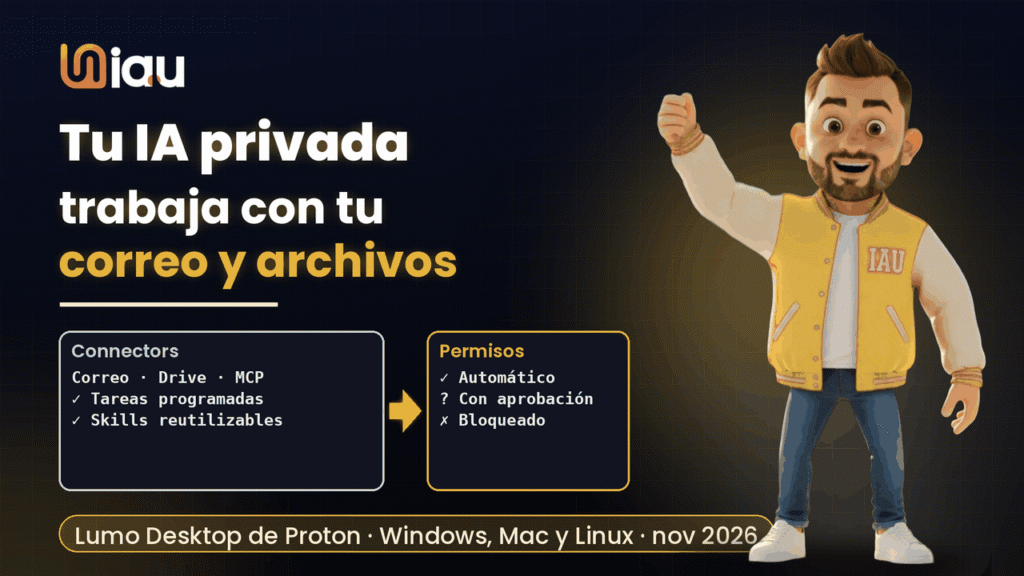
Lumo Desktop es la nueva app de escritorio del asistente de IA de Proton, lanzada el 17 de noviembre de 2026 para Windows, macOS y Linux, que puede trabajar con tus archivos, tu correo y tus herramientas mediante Connectors, repetir tareas con Schedules y recordar cómo trabajas con Skills, sin usar tu información para entrenar modelos. La idea es tener un asistente que haga trabajo real por ti, pero con el enfoque de privacidad que caracteriza a Proton.
Lo más interesante para un negocio pequeño es el control: para cada conector y cada tarea eliges qué acciones corren solas, cuáles necesitan tu aprobación y cuáles quedan bloqueadas.
Qué trae Lumo Desktop (en 30 segundos)
- App de escritorio: disponible para Windows, macOS y Linux; inicias sesión con tu cuenta de Proton.
- Connectors: conectas herramientas locales (archivos, terminal y lectura de páginas web), Proton Mail mediante Proton Mail Bridge, Google Drive, Jira, Confluence y tus propios servidores MCP locales o remotos.
- Permisos por acción: por ejemplo, Lumo puede buscar en tu bandeja, pero te pide permiso antes de enviar un correo y tiene bloqueado borrar mensajes.
- Schedules: programas tareas para una hora concreta o para que se repitan, como un resumen semanal del correo o una revisión mensual de gastos.
- Skills: guardas instrucciones, plantillas y archivos de referencia que Lumo reutiliza en cualquier conversación; los antiguos Custom Lumos pasan a ser Skills de forma automática.
- Código abierto: Proton publica el código fuente de estas herramientas para que cualquiera lo revise.
Los datos clave
- Lanzamiento: 17 de noviembre de 2026, anunciado en el blog oficial de Proton.
- Privacidad: Lumo no usa tus conversaciones ni la información de tus apps y archivos conectados para entrenar modelos ni para mostrarte publicidad personalizada.
- Cifrado de acceso cero: nadie más que tú puede leer tu historial de chats, ni siquiera Proton.
- Infraestructura: Lumo está protegido por la ley de privacidad suiza y alojado en infraestructura europea, fuera del alcance de la ley CLOUD de Estados Unidos; Proton también encendió en Suiza su primer clúster con GPU NVIDIA B300.
- Conectores activos por defecto: las herramientas conectadas quedan disponibles en las conversaciones, y puedes apagarlas una por una desde el menú Tools de cada chat.
Por qué importa para tu negocio
Muchos emprendedores no se atreven a darle a un asistente de IA acceso a facturas, contratos o correos de clientes por miedo a dónde termina esa información. Lumo Desktop ataca justo esa duda: te deja automatizar tareas repetitivas (resumir la bandeja, ordenar gastos, armar itinerarios) con reglas claras de qué puede hacer la IA sola y qué no, y con el compromiso de no entrenar modelos con tus datos. Es una buena opción si manejas información sensible o simplemente quieres más control.
Cómo usar Lumo Desktop paso a paso
- Descarga la app. Entra a la página de Lumo de Proton, descarga Lumo Desktop para tu sistema (Windows, macOS o Linux) e inicia sesión con tu cuenta de Proton (si no tienes, créala).
- Abre Customize. En la barra lateral selecciona Customize para conectar tus apps y archivos o crear tu primera Skill.
- Agrega un Connector. Empieza por uno solo, por ejemplo tu carpeta de documentos o Google Drive. Si usas Proton Mail, conéctalo a través de Proton Mail Bridge.
- Define los permisos. Para cada acción elige si corre automáticamente, si requiere tu aprobación o si queda bloqueada. Regla práctica: leer y buscar, automático; enviar o modificar, con aprobación; borrar, bloqueado.
- Crea tu primera Skill. Por ejemplo, una Skill de escritura con tu tono y dos correos tuyos de ejemplo, para que los borradores suenen como tú. También puedes pedirle a Lumo que te ayude a crearla o subir una que ya tengas.
- Programa una tarea. Abre Schedules y descríbele a Lumo qué quieres y cuándo: «Cada lunes a las 8 a. m. resume los correos que necesitan respuesta». Lumo te pregunta lo que falte y te deja revisar la tarea antes de confirmarla.
- Revisa y ajusta. Puedes cambiar las instrucciones o el horario, pausar la tarea o borrarla cuando quieras, y apagar conectores en una conversación desde el menú Tools.
Tres ideas para empezar hoy
- Control de gastos: pídele que revise facturas y recibos en tus carpetas y en Google Drive, resuma el gasto y marque cobros raros; prográmalo cada mes.
- Bandeja bajo control: un resumen semanal de los correos pendientes y borradores de respuesta con tu Skill de escritura, enviados solo con tu aprobación.
- Viajes de trabajo: que reúna tiquetes y reservas de tu correo en un solo itinerario y revise el clima antes de salir.
Qué cuidar antes de usarlo
- Permisos mínimos: los conectores pueden ejecutar comandos y tocar archivos; no actives acciones automáticas que no necesites.
- Aprobación para todo lo que salga: deja siempre con aprobación el envío de correos y cualquier cambio visible para clientes.
- Idioma: el anuncio está en inglés, pero puedes escribirle a Lumo en español.
- Precio: Proton no detalló en el anuncio si estas funciones dependen de un plan pago; revisa los planes de Lumo antes de contar con ellas para tu equipo.
Preguntas frecuentes
¿Qué es Lumo Desktop?
Es la app de escritorio para Windows, macOS y Linux de Lumo, el asistente de IA de Proton, lanzada el 17 de noviembre de 2026 con Connectors, Schedules y Skills.
¿Lumo usa mis datos para entrenar la IA?
No. Según Proton, Lumo no usa tus conversaciones ni la información de tus apps y archivos conectados para entrenar modelos ni para publicidad, y tu historial tiene cifrado de acceso cero.
¿Qué puedo conectar a Lumo Desktop?
Archivos locales, terminal y lectura de páginas web; Proton Mail a través de Proton Mail Bridge; Google Drive, Jira y Confluence; y tus propios servidores MCP, locales o remotos.
¿Lumo puede enviar correos sin mi permiso?
Solo si tú lo configuras así. Para cada conector y cada tarea programada decides qué acciones son automáticas, cuáles piden aprobación y cuáles están bloqueadas.
¿En qué se diferencian Skills y Schedules?
Una Skill guarda cómo quieres que se haga el trabajo (tono, formato, plantillas); un Schedule decide cuándo se hace una tarea, una sola vez o de forma repetida.
En resumen
Lumo Desktop lleva a Proton al terreno de los asistentes de IA que hacen trabajo real: se conecta a tus archivos y correo, repite tareas por ti y aprende tu forma de trabajar, con permisos por acción y sin entrenar modelos con tu información. Si te frenaba la privacidad para delegar en la IA, es una buena forma de empezar con una tarea pequeña y reglas claras.
Fuente: blog oficial de Proton, «Proton launches Lumo Desktop, bringing connectivity and automation to privacy-first AI» (17 de noviembre de 2026), consultado el 18 de noviembre de 2026.
Lee más guías de IA en IA University y en IA News, como Okara MCP para manejar tu marketing desde ChatGPT o Claude o Puffin para darle correo propio a tu agente de IA. Y si quieres aprender IA con método, empieza en edu.ia.university o conoce la certificación internacional de IA.
Aprende a usar la IA con método
👉 1) Certifícate GRATIS en http://edu.ia.university/
👉 2) Certificación IA internacional: https://ia.university/Asesor-IALab